 English
 العربية
 bosanski jezik
 Български
 Català
 粤语
粤语 中文(漢字)
 Hrvatski
 Čeština
 Dansk
Dansk Nederlands
 Eesti keel
 Suomi
Suomi Français
 Deutsch
 Ελληνικά
 עברית
עברית Magyar
 Italiano
 日本語
日本語 한국어
한국어 Latviešu valoda
 Bahasa Melayu
 Norsk
Norsk پارسی
پارسی Polski
 Português
 Română
 Русский
 Cрпски језик
 Slovenčina
 Slovenščina
 Español
 Svenska
 தமிழ்
தமிழ் ภาษาไทย
 Tiếng Việt
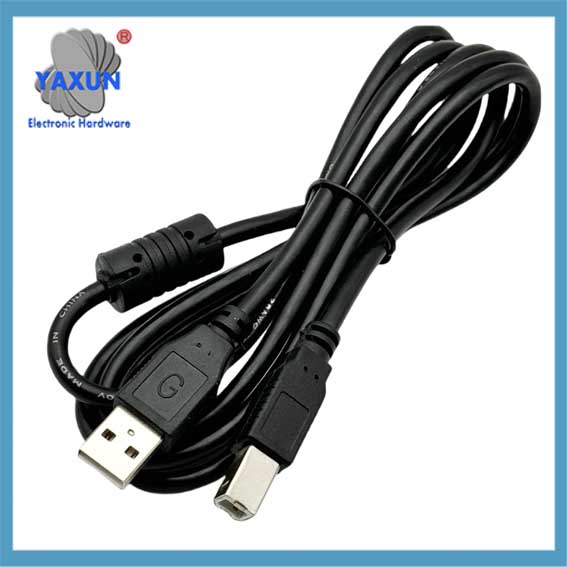
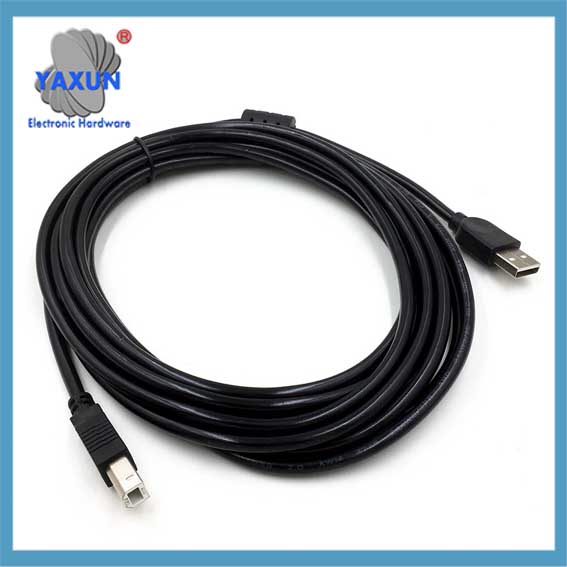
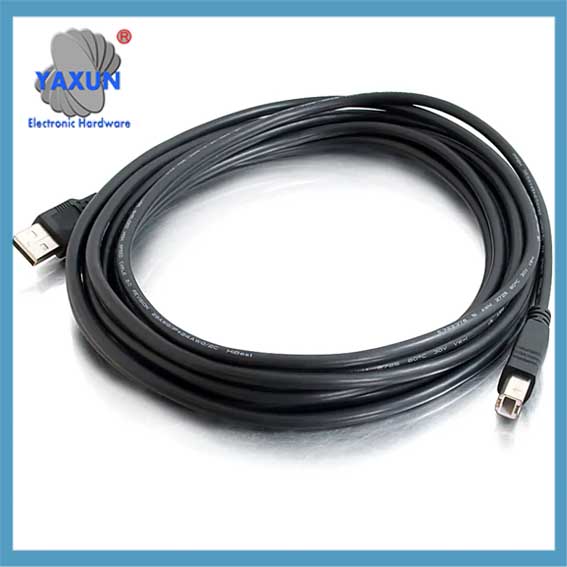
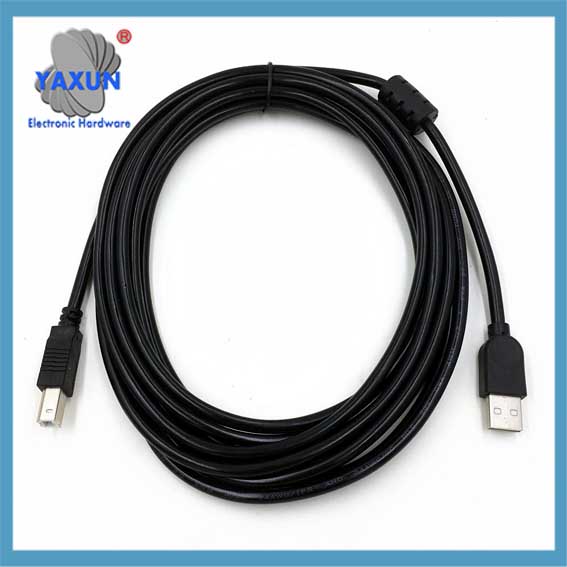

Прежде всего, нам нужно понять типы USB-интерфейсов. Интерфейсы USB можно грубо разделить на разные типы, например USB-A., USB-Б, Мини-USB, Микро-USB и USB-C. Среди них, USB-A — наиболее распространенный тип., в основном используется для подключения периферийных устройств, таких как USB-накопители, принтеры, клавиатуры, и т. д.. Интерфейс USB-B в основном используется для подключения таких устройств, как принтеры и сканеры..
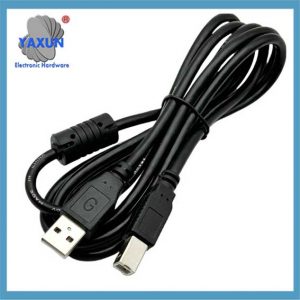 Кабель 2.0 Экранированный 1,5 м 3 м |
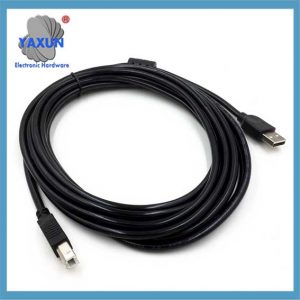 USB 2.0 Кабели от А до Б, Принтеры с подключением Mini-USB и Micro USB, смартфоны и камеры |
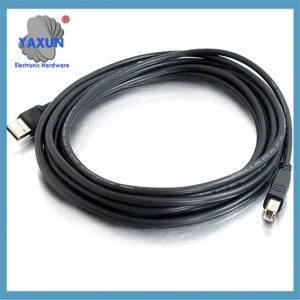 2м USB-кабель – Кабель USB A — USB B типа A USB – Тип Б USB – 6футов – Черный |
Существуют также разные способы подключения для разных USB-интерфейсов.. Ниже, мы представим методы проводки каждого типа один за другим.
Способ подключения интерфейса USB-A
При подключении интерфейса USB-A, вам необходимо обратить внимание на следующие моменты:
Вставьте оба конца USB-разъема в USB-интерфейс устройства и компьютера соответственно..
Обычно, интерфейс USB на компьютере обеспечивает питание, так что если вы хотите зарядить устройство, необходимо подключить устройство к USB-интерфейсу компьютера.
Если вам необходимо прочитать данные, хранящиеся в устройстве, с компьютера, необходимо подключить устройство к USB-интерфейсу компьютера.
В некоторых случаях, два интерфейса USB-A можно подключить через кабель передачи данных USB-A — USB-A.. Однако, такая ситуация очень редка, и обычно не рекомендуется использовать ее таким образом, чтобы избежать повреждений, таких как пересиливание.
Способ подключения интерфейса USB-B
Как разъем USB-A, разъем USB-B также имеет два конца, которые необходимо вставить в USB-порты устройства и компьютера соответственно.
Однако, Следует отметить, что большинство устройств, таких как принтеры и сканеры, оснащены кабелями принтера., Это кабели для передачи данных, которые преобразуются из разъемов USB-B в разъемы USB-A.. Поэтому, при использовании таких устройств, нам нужно только подключить их к порту USB-A компьютера.
480 Скорость передачи данных Мбит/с, черный кабель для передачи данных принтера
Пользовательский USB-A на USB-B 2.0 Кабель с 480 Скорость передачи данных в Мбит/с для принтера или внешнего жесткого диска, Позолоченные разъемы, 10 Ступня, Черный
Об этом товаре
Специальный 10-футовый высокоскоростной мультиэкранированный USB-порт 2.0 Кабель A-папа-B-папа;
СОВМЕСТИМОЕ УСТРОЙСТВО: Подключает мышей, клавиатуры, и устройства, критичные к скорости, такие как внешние жесткие диски, принтеры, и камеры к компьютеру;
СВЕРХБЫСТРАЯ СКОРОСТЬ: Полный 2.0 Возможность USB с 480 Скорость передачи Мбит/с;
ПРОЧНАЯ ДИЗАЙН: Коррозионностойкий, позолоченные разъемы для оптимальной четкости сигнала и экранирование для защиты от помех, минимизация помех для четкого сигнала.